Facebook Pixel là gì? Hướng dẫn toàn diện từ A-Z để tối ưu hiệu quả quảng cáo Facebook và gia tăng chuyển đổi
Ngày 01/09/2025 By Đội ngũ kinh doanh cùng Aha
Bạn có đang tìm cách tối ưu hóa hiệu quả quảng cáo Facebook và gia tăng chuyển đổi cho website của mình? Chào mừng bạn đến với Facebook Pixel – một công cụ phân tích mạnh mẽ giúp bạn thấu hiểu hành vi khách hàng và tối ưu chiến dịch marketing. Facebook Pixel là một đoạn mã Javascript nhỏ được cài đặt trên website, đóng vai trò như một "mắt xích" quan trọng giúp theo dõi hành vi người dùng, đo lường chính xác hiệu suất quảng cáo, xây dựng đối tượng mục tiêu và mở rộng quy mô kinh doanh. Bài viết này sẽ cung cấp cho bạn cái nhìn toàn diện từ A-Z về Facebook Pixel, từ định nghĩa, cách hoạt động, lợi ích vượt trội cho đến hướng dẫn chi tiết cách tạo và cài đặt, giúp bạn tối ưu hóa chiến dịch quảng cáo, gia tăng tỷ lệ chuyển đổi đơn hàng dựa trên dữ liệu chính xác từ website.
1. Facebook Pixel Là Gì?
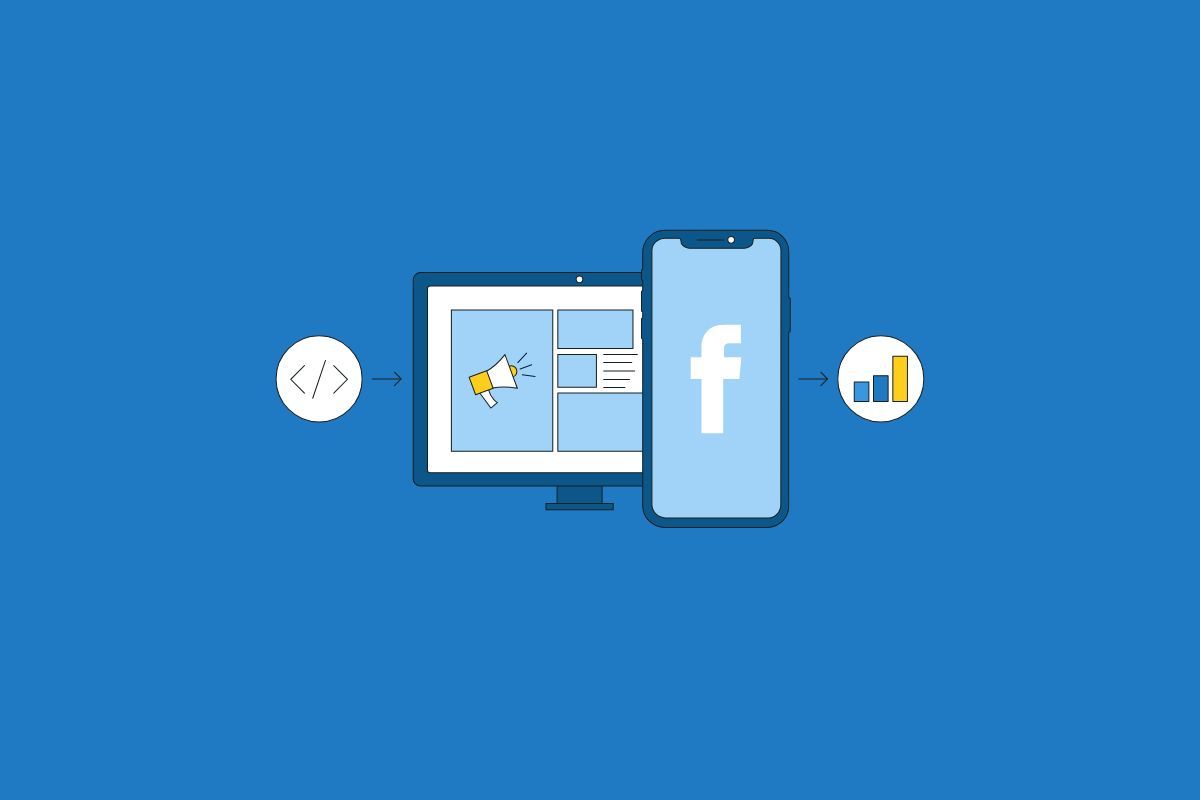
Facebook Pixel là một công cụ phân tích do Facebook cung cấp. Nó là một đoạn mã Javascript nhỏ mà bạn đặt trên website của mình. Mục đích chính của Pixel là đo lường hiệu quả của quảng cáo bằng cách hiểu các hành động mà người dùng thực hiện trên trang web. Pixel giống như một "chiếc camera" hoặc "gián điệp" vô hình được gắn trên website của bạn. Nó âm thầm theo dõi tất cả khách truy cập và ghi nhận hành vi của họ, từ việc họ xem trang nào, nhấp vào nút gì, cho đến khi họ mua hàng.
Mục đích chính khi sử dụng Pixel:
- Theo dõi hành vi người dùng: Nắm bắt chính xác những gì khách hàng làm trên website của bạn.
- Đo lường hiệu suất quảng cáo: Biết được quảng cáo của bạn đang hoạt động tốt đến đâu, chiến dịch nào mang lại chuyển đổi.
- Tạo tệp đối tượng tùy chỉnh: Xây dựng các nhóm đối tượng cụ thể dựa trên hành vi của họ trên website để chạy quảng cáo nhắm mục tiêu hiệu quả.
2. Facebook Pixel Hoạt Động Như Thế Nào? Cơ Chế Thu Thập Dữ Liệu Người Dùng
Facebook Pixel hoạt động dựa trên một cơ chế tinh vi nhưng lại rất hiệu quả:
- Vai trò cầu nối: Pixel đóng vai trò là "sợi dây thông tin liên lạc" mật thiết giữa website của bạn và Facebook. Khi khách hàng thực hiện bất kỳ hành động nào trên website, Pixel sẽ báo cáo lại ngay lập tức cho Facebook.
- Cơ chế theo dõi: Pixel hoạt động bằng cách đặt và kích hoạt cookie trên trình duyệt của người dùng khi họ truy cập website của bạn. Cookie này giúp Facebook nhận diện người dùng đó khi họ tương tác với quảng cáo Facebook sau này.
- Thu thập "Sự kiện" (Events): Pixel sẽ được kích hoạt khi ai đó thực hiện một hành động cụ thể trên website của bạn. Những hành động này được gọi là "sự kiện" và sẽ được Pixel thu thập. Ví dụ: xem sản phẩm, thêm vào giỏ hàng, mua hàng.
- Sự thay đổi lịch sử: Kể từ tháng 2/2017, Facebook đã gộp Conversion Pixel (Pixel Chuyển đổi) và Custom Audience Pixel (Pixel Đối tượng tùy chỉnh) thành một loại duy nhất để đơn giản hóa quá trình sử dụng cho các nhà quảng cáo.
3. Tại Sao Bạn Cần Sử Dụng Facebook Pixel Ngay Hôm Nay?
Nếu bạn đang kinh doanh online, việc cài đặt Facebook Pixel là điều bắt buộc. Dưới đây là 8 lợi ích vượt trội mà Pixel mang lại:
- Tối ưu hóa hiệu quả quảng cáo Facebook: Pixel giúp bạn có chiến lược tốt hơn về khách hàng tiềm năng. Nhờ dữ liệu thu thập được, Pixel hỗ trợ thuật toán Machine Learning của Facebook hiểu rõ hơn tệp đối tượng tiềm năng của bạn, từ đó hiển thị quảng cáo đến đúng người có khả năng thực hiện hành động mong muốn (mua hàng, điền form...).
- Xây dựng tệp khách hàng tiềm năng chất lượng: Tính năng Custom Audience (Đối tượng tùy chỉnh) cho phép bạn tạo tệp đối tượng cụ thể dựa trên dữ liệu tương tác của họ trên website. Bạn có thể nhắm mục tiêu lại những người đã truy cập một trang sản phẩm cụ thể, đã xem video, hoặc thậm chí là đã thêm vào giỏ hàng nhưng chưa hoàn tất thanh toán.
- Gia tăng tỷ lệ chuyển đổi (Conversion Rate) vượt trội: Retargeting (Tiếp thị lại) với tệp đối tượng tùy chỉnh là một trong những chiến lược hiệu quả nhất. Việc tiếp thị lại những người đã thể hiện sự quan tâm đến sản phẩm của bạn (ví dụ: đã thêm sản phẩm vào giỏ hàng nhưng chưa mua) có thể giúp gia tăng tỷ lệ chuyển đổi từ 30%-50% là hoàn toàn khả thi.
- Mở rộng quy mô kinh doanh (Scale) hiệu quả: Dựa trên dữ liệu của tệp khách hàng giá trị (những người đã mua hàng, đã chuyển đổi) được Pixel ghi nhận, bạn có thể tạo ra Lookalike Audience (Đối tượng tương tự). Đây là những người có hành vi và sở thích giống với tệp khách hàng tốt nhất của bạn, giúp bạn tiếp cận một lượng lớn khách hàng tiềm năng mới một cách hiệu quả. Đây là cách scale được nhiều người bán áp dụng.
- Đo lường chính xác kết quả quảng cáo: Pixel giúp bạn hiểu rõ tác động thực sự của quảng cáo bằng cách đo lường hành động mọi người thực hiện khi nhìn thấy quảng cáo. Bạn có thể dự đoán hiệu quả từng chiến dịch và theo dõi khách hàng trên các thiết bị khác nhau (máy tính, điện thoại).
- Tiếp cận các công cụ quảng cáo nâng cao: Cài đặt Pixel là điều kiện tiên quyết để bạn thực hiện các chiến dịch quảng cáo phức tạp và hiệu quả hơn như chiến dịch chuyển đổi website và quảng cáo động (Dynamic Ads). Bạn cũng có thể theo dõi các số liệu quan trọng như chi phí trên mỗi khách hàng tiềm năng hoặc chuyển đổi.
- Tối ưu hóa quảng cáo dựa trên giá trị: Facebook có thể thu thập dữ liệu về số tiền chi tiêu của người mua. Từ đó, Pixel giúp Facebook tối ưu hiển thị quảng cáo cho những người có khả năng chi tiêu cao hơn, mang lại doanh thu tốt hơn cho bạn.
- Thu thập dữ liệu quý giá cho tương lai: Ngay cả khi bạn chưa có kế hoạch chạy quảng cáo ngay lập tức, bạn nên cài đặt Pixel ngay bây giờ. Việc này giúp Pixel bắt đầu thu thập dữ liệu về khách truy cập website của bạn, cung cấp một nguồn thông tin quý giá cho các chiến dịch quảng cáo sau này.
4. Hướng Dẫn Chi Tiết A-Z: Cách Tạo Và Cài Đặt Facebook Pixel Cho Website Của Bạn
Quy trình tạo và cài đặt Facebook Pixel không hề phức tạp. Hãy làm theo các bước dưới đây:
4.1. Cách tạo mã Pixel Facebook đơn giản
- Bước 1: Truy cập Trình quản lý quảng cáo (Ads Manager) https://www.facebook.com/adsmanager: Đăng nhập vào tài khoản Facebook Business của bạn, sau đó vào Trình quản lý sự kiện kiện.
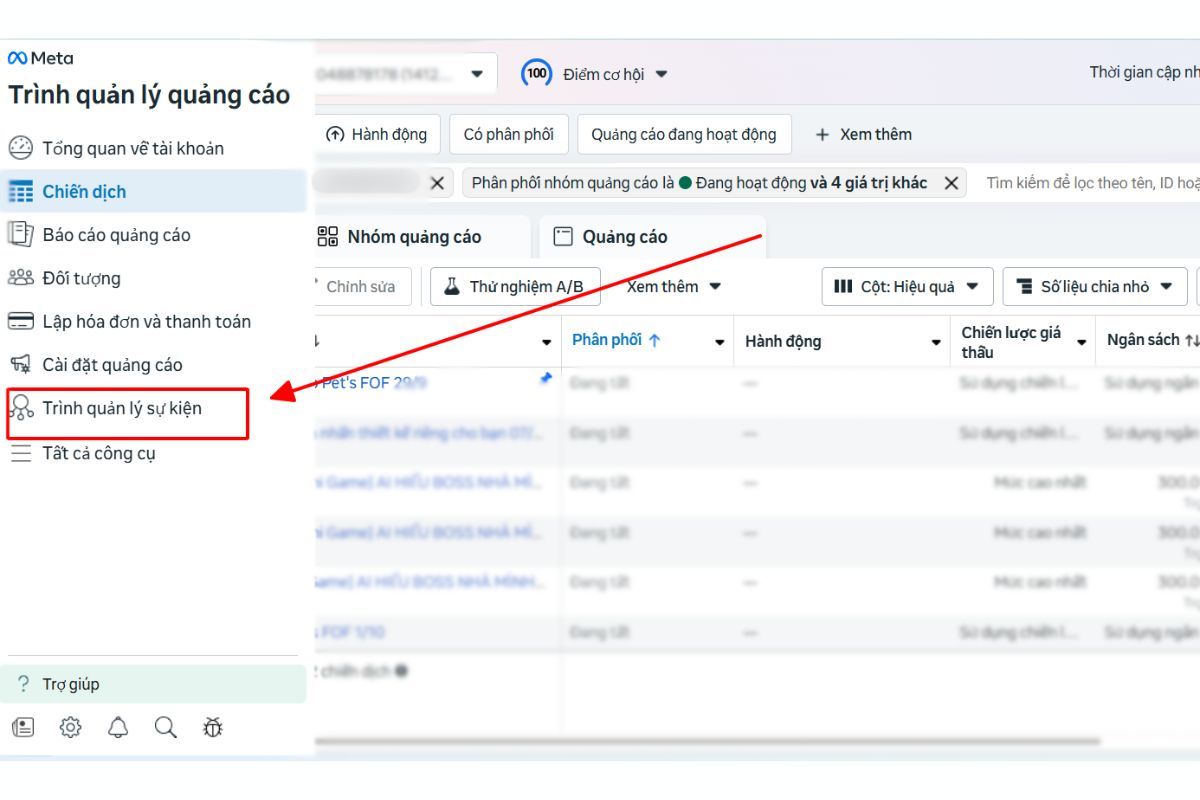
- Bước 2: Tìm và chọn mục Pixel: Trong menu bên trái, dưới phần "Nguồn dữ liệu" (Data Sources), tìm và chọn "Pixel".
- Bước 3: Đặt tên cho Pixel của bạn: Nhấp vào nút "Thêm" (Add) hoặc "Tạo Pixel" (Create Pixel). Đặt tên cho Pixel của bạn (ví dụ: "Pixel Website A", "Pixel Cửa hàng thời trang"). Nên đặt tên dễ nhớ và liên quan đến website hoặc doanh nghiệp của bạn.
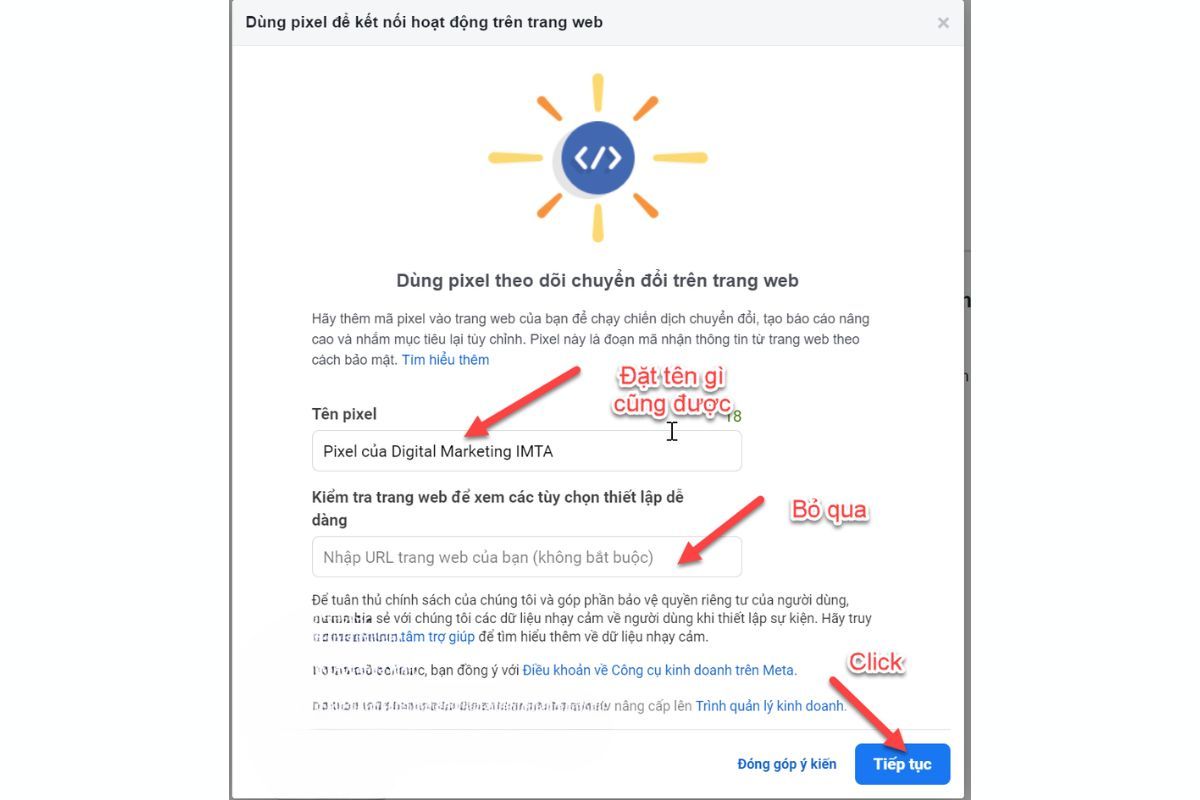
- Bước 4: Hoàn tất quá trình tạo Pixel: Sau khi đặt tên, bạn sẽ được hướng dẫn qua một vài bước cơ bản.
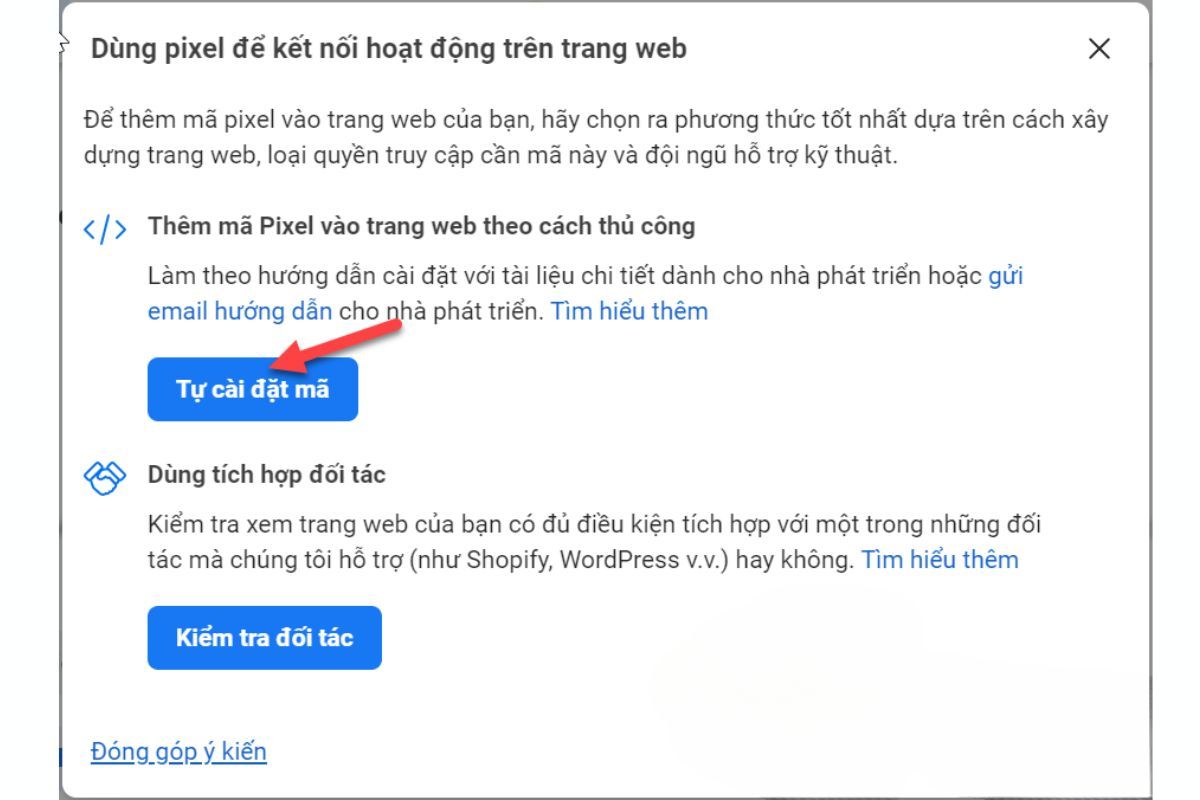
4.2. Các phương thức cài đặt mã Pixel vào Website
Facebook cung cấp ba phương thức chính để cài đặt Pixel vào website:
- Sử dụng tích hợp đối tác (Partner Integration): Nếu website của bạn sử dụng các nền tảng phổ biến như WordPress, Shopify, Wix, Squarespace, Facebook có các tích hợp sẵn giúp cài đặt dễ dàng mà không cần kiến thức về code.
- Sử dụng Trình quản lý thẻ (Tag Manager): Đối với những ai quen thuộc với Google Tag Manager (GTM), đây là phương pháp linh hoạt để quản lý tất cả các thẻ (bao gồm Pixel) trên website.
- Sao chép và Dán mã (Copy & Paste Code): Đây là phương pháp phổ biến và đơn giản được nhiều người lựa chọn, đặc biệt nếu bạn có quyền truy cập vào mã nguồn website.
4.3. Hướng dẫn chèn mã Pixel bằng phương pháp Sao chép và Dán
Sau khi tạo Pixel, bạn sẽ nhận được một đoạn mã. Hãy làm theo hướng dẫn sau để chèn mã vào website của bạn:
- Xác định Pixel ID (Mã ID Pixel): Trong đoạn mã Facebook cung cấp, bạn sẽ thấy một dãy số màu xanh dương nổi bật – đó chính là Pixel ID của bạn. Lưu ý ID này.
- Sao chép toàn bộ đoạn mã hoặc chỉ Pixel ID: Tùy thuộc vào nền tảng website của bạn mà bạn cần sao chép toàn bộ đoạn mã hoặc chỉ Pixel ID. Thông thường, bạn sẽ cần dán toàn bộ đoạn mã vào phần <head> của website.
- Ví dụ minh họa cài đặt trên nền tảng WordPress:
- Đăng nhập vào trang quản trị WordPress của bạn.
- Tìm và cài đặt một plugin giúp chèn mã vào phần head của website (ví dụ: "Head & Footer Code" hoặc "Insert Headers and Footers").
- Truy cập Công cụ (Tools) hoặc Cài đặt (Settings) -> plugin bạn vừa cài đặt (ví dụ: Head & Footer Code).
- Dán toàn bộ đoạn mã Pixel vào mục Head Code. Lưu và cập nhật.
- Ví dụ minh họa cài đặt trên nền tảng Shopify:
- Đăng nhập vào trang quản trị Shopify của bạn.
- Truy cập Settings (Cài đặt) -> Online Store (Cửa hàng trực tuyến) -> Preferences (Tùy chọn).
- Tìm phần Facebook Pixel. Dán chỉ Pixel ID (dãy số) vào ô lệnh Install Pixel Base Code.
- Lưu thay đổi.
5. Facebook Pixel Theo Dõi Những Sự Kiện (Events) Nào? Hiểu Rõ Để Tối Ưu Mục Tiêu Quảng Cáo
Pixel ghi lại hành động của người xem trên website dưới dạng sự kiện. Việc hiểu rõ các sự kiện này là chìa khóa để bạn tối ưu mục tiêu quảng cáo và đo lường hiệu quả.
Dưới đây là 9 sự kiện tiêu chuẩn mà Pixel tự động theo dõi (nếu bạn cài đặt đúng cách và cấu hình thêm):
- Xem nội dung (View Content): Theo dõi lượt xem các trang chính như bài viết blog, trang sản phẩm, hoặc landing page.
- Tìm kiếm (Search): Ghi nhận khi người dùng sử dụng chức năng tìm kiếm trên website của bạn.
- Thêm vào giỏ hàng (Add to Cart): Theo dõi khi một mặt hàng được thêm vào giỏ hàng nhưng chưa được mua.
- Thêm vào danh sách yêu thích (Add to Wishlist): Ghi nhận khi một mục được thêm vào danh sách yêu thích.
- Bắt đầu thanh toán (Initiate Checkout): Theo dõi thời điểm người dùng bắt đầu quy trình thanh toán.
- Thêm thông tin thanh toán (Add Payment Info): Ghi nhận khi người dùng thêm thông tin thanh toán (ví dụ: số thẻ tín dụng).
- Mua hàng (Purchase): Đây là sự kiện quan trọng nhất đối với mục tiêu bán hàng, theo dõi khi một giao dịch mua hàng hoàn tất. Pixel cũng có thể thu thập giá trị đơn hàng.
- Lead (Khách hàng tiềm năng): Theo dõi khi ai đó trở thành khách hàng tiềm năng, ví dụ: điền form đăng ký, đăng ký nhận bản tin, hoặc yêu cầu dùng thử.
- Hoàn thành đăng ký (Complete Registration): Ghi nhận khi ai đó hoàn tất một form đăng ký trên website của bạn.
Ngoài ra, bạn cũng có thể cài đặt sự kiện tùy chỉnh (Custom Events) để theo dõi các hành động đặc biệt khác mà Pixel không tự động nhận diện.
6. Cách Xem Báo Cáo Và Phân Tích Dữ Liệu Từ Facebook Pixel Trong Trình Quản Lý Quảng Cáo
Dữ liệu mà Facebook Pixel thu thập được hiển thị rõ ràng trong Trình quản lý quảng cáo, giúp bạn phân tích hiệu quả chiến dịch.
- Các chỉ số báo cáo cơ bản: Pixel thu thập nhiều chỉ số như số lượt xem trang, số lượt thêm vào giỏ hàng, số lượt mua hàng, chi phí trên mỗi hành động...
- Hướng dẫn chi tiết cách xem báo cáo đầy đủ:
- Truy cập Trình quản lý quảng cáo (Ads Manager) của bạn.
- Trong phần "Chiến dịch", "Nhóm quảng cáo" hoặc "Quảng cáo", bạn sẽ thấy các chỉ số cơ bản.
- Để xem báo cáo chi tiết hơn về các sự kiện Pixel, hãy nhấp vào mục "Cột" (Columns).
- Chọn "Tùy chỉnh cột" (Customize Columns).
- Tại đây, bạn có thể tích chọn các chỉ số mà bạn muốn xem, ví dụ: Purchase (Mua hàng), Add to cart (Thêm vào giỏ hàng), Initiate checkout (Bắt đầu thanh toán), Lead (Khách hàng tiềm năng)...
- Sau khi chọn, nhấp "Áp dụng" (Apply). Bạn sẽ thấy các cột báo cáo chi tiết về các sự kiện này trong bảng tổng quan.
7. Câu Hỏi Thường Gặp Khi Sử Dụng Facebook Pixel
Làm sao để kiểm tra xem Pixel đã hoạt động chưa?
- Kiểm tra trạng thái trong Trình quản lý quảng cáo: Truy cập Trình quản lý quảng cáo -> Nguồn dữ liệu -> Pixel. Bạn sẽ thấy trạng thái của Pixel là "Hoạt động" (Active) hoặc "Chưa hoạt động" (Inactive).
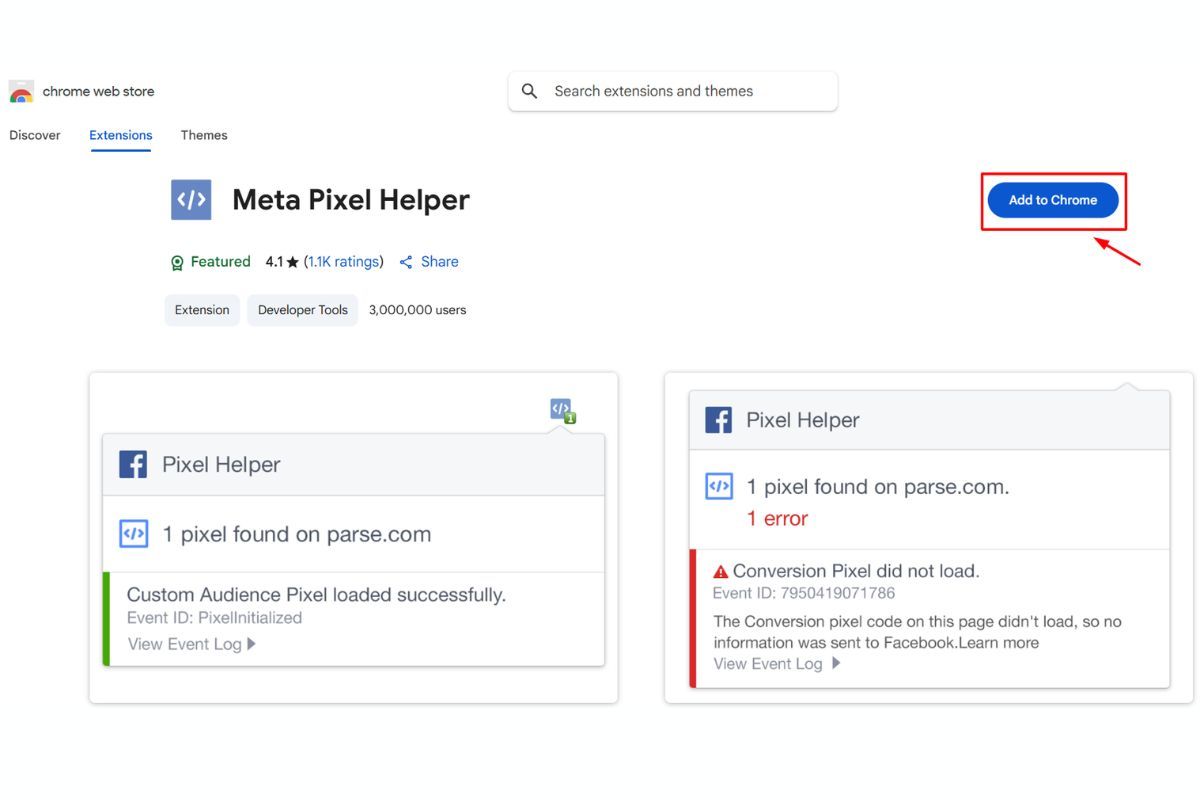
- Sử dụng tiện ích MetMeta Pixel Helper: Đây là một tiện ích mở rộng miễn phí cho trình duyệt Chrome. Cài đặt tiện ích này, sau đó truy cập website của bạn. Biểu tượng Pixel Helper sẽ sáng lên và hiển thị các sự kiện đang được kích hoạt, cho biết Pixel của bạn đang hoạt động.
Một mã Pixel có thể gắn cho bao nhiêu website?
Bạn có thể sử dụng một mã Pixel duy nhất cho nhiều website khác nhau. Tuy nhiên, để dễ dàng quản lý và phân tích dữ liệu, bạn nên sử dụng Pixel cho các trang chính hoặc các doanh nghiệp riêng biệt để tránh nhầm lẫn dữ liệu.
Tài khoản quảng cáo cá nhân có tạo được Pixel không?
Có. Tài khoản quảng cáo cá nhân có thể tạo và sở hữu MỘT mã Pixel duy nhất. Đối với các doanh nghiệp lớn hơn hoặc có nhu cầu quản lý nhiều Pixel, việc sử dụng Trình quản lý doanh nghiệp (Business Manager) là lựa chọn tối ưu hơn.
Facebook Pixel không chỉ là một đoạn mã nhỏ mà là một công cụ không thể thiếu trong chiến lược Digital Marketing hiện đại. Việc hiểu rõ Facebook Pixel là gì và cách sử dụng nó sẽ giúp bạn tối ưu hóa các chiến dịch quảng cáo, hiểu rõ hơn về khách hàng của mình, đo lường chính xác hiệu quả và cuối cùng là đưa ra các quyết định marketing dựa trên dữ liệu một cách thông minh. Hãy cài đặt và tận dụng tối đa sức mạnh của Facebook Pixel ngay hôm nay để gia tăng tỷ lệ chuyển đổi và thúc đẩy doanh số bán hàng online của bạn!